Usar JoptionPane En Java
showMessageDialog
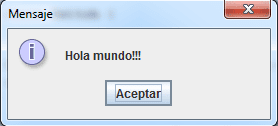
Este cuadro de dialogo es ideal para mostrar información de cualquier tipo, este reemplaza el System.out.print(); La sintaxis es:1 | JOptionPane.showMessageDialog(null, "Hola mundo!!!"); |
- Lo que se ve al ejecutar la aplicacion es lo siguiente:
showInputDialog
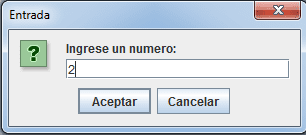
Este cuadro de dialogo es ideal para ingresar datos, hay que tener en cuenta que todo lo que se reciba se tomara como un String, pero esto no es problema para trabajar con otros tipos de datos, en tal caso es necesario convertir la cadena que se recibe en el tipo de dato que necesitemos (int, Float, double, etc). La sintaxis es las siguiente:1 2 | String ax = JOptionPane.showInputDialog("Ingrese un numero: "); JOptionPane.showMessageDialog(null, "El numero ingresado es: "+ax); |
- En la linea 2 muestro el dato que recibí atravez de la variable ax.
- Al ejecutarse la aplicación veremos lo siguiente:

showConfirmDialog
Este cuadro de dialogo es de tipo entero, por lo tanto hay que crear una variable de tipo int para manejar las opciones que este cuadro de dialogo ofrece, las anteriores son si, no, y cancelar; la sintaxis es la siguiente:1 2 3 4 5 | int ax = JOptionPane.showConfirmDialog(null, "Estas en java?"); if(ax == JOptionPane.YES_OPTION) JOptionPane.showMessageDialog(null, "Has seleccionado SI."); else if(ax == JOptionPane.NO_OPTION) JOptionPane.showMessageDialog(null, "Has seleccionado NO."); |
- En las lineas 2 y 4 se usan condicionales para tomar las acciones respectivas de acuerdo a la opción que haya dado el usuario.
- En las lineas 3 y 5 se muestran mensaje correspondientes a la respectiva opción que haya dado el usuario.

Si seleccionamos SÍ veremos el siguiente cuadro de dialogo:

Si por el contrario seleccionamos NO veremos el siguiente cuadro de dialogo:

Los anteriores son los cuadros de dialogo mas usados, ya que con estos podemos realizar cosas básicas pero muchas veces necesarias para el buen desarrollo de una aplicación. Cabe aclarar que lo anterior no es lo único que se puede hacer, pero lo mas avanzado lo explicare mas adelante

Para finalizar mostrare el codigo necesario para trabajar con números int, Float, Double, Long:
1 2 3 4 5 | String ax = JOptionPane.showInputDialog(null,""); int a = Integer.parseInt(ax);//se convierte el dato a entero Float b = Float.parseFloat(ax);//se convierte el dato a flotante Double c = Double.parseDouble(ax);// se convierte el dato a double Long d = Long.parseLong(ax);//se convierte el dato a long |
Para poder poder usar estos cuadros de dialogo hay que importar la librería necesaria para que esta se ejecute, la cual es:
import javax.swing.JOptionPane; |
import javax.swing.*; |
Espero que el anterior post haya sido de gran utilidad, cualquier duda, critica(de preferencia constructiva) favor plasmarlo como comentario.

No hay comentarios:
Publicar un comentario